Jumat, 16 April 2010

Membuat User ID Baru

Cara membuat User Name untuk dapat LOGIN ke dalam Accurate V-3

Sebelum melakukan instalasi Program Accurate, ada salah satu klien kami (Selaku pemilik perusahaan) beliau meminta agar database perusahaan tidak dapat dibuka oleh setiap karyawan yang tidak berkepentingan. Berikut ini adalah langkah-langkahnya :

  1. Buka program Accurate anda dan Login sebagai admin /SUPERVISOR (default dari Accurate)
   - Lalu pilih “SetUp”, lalu “User Profile”

  - Akan muncul window seperti ini: lalu klik “New”
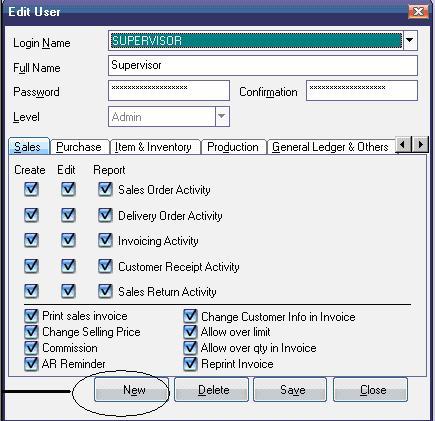

   - Lalu isi Login Name yang baru

 * “FullName” diisi dengan nama orang yang akan menggunakan user id yang sudah anda buat pada langkah di atas
 *  Isi Password dari User Id tersebut, dan pada bagian “Confirmation” ketikkan ulang password yang baru anda masukkan tadi
 * Selanjutnya isi Level / tingkatan dari user tersebut, ada 3 level yaitu:
• Admin : Untuk level admin, semua aktifitas seperti mencatat transaksi, membuat laporan, membuat User ID baru dan lain sebagainya bisa dilakukan, jadi tidak perlu diberi tanda cek pada bagian di bawah ini yang dilingkari.

• Supervisor : Untuk Level ini hampir sama seperti level “Admin” hanya saja “Supervisor” tidak dapat membuat User ID baru dan untuk aktifitasnya diberi tanda cek saja sesuai dengan tugas / job desk dari supervisor tersebut
• User : Untuk karyawan dengan tingkatan / level “User” hanya dapat mengganti password user id sendiri saja, dan diberi tanda cek user tersebut boleh melakukan kegiatan apa saja sesuai dengan job desk divisi karyawan tersebut
Contohnya: User bagian penjualan hanya boleh membuat, mengedit bagian penjualan saja(Sales Order, Delivery Order, Invoicing, dan lain-lain).

 - Setelah Selesai Klik Save, User ID yang sudah anda buat tadi akan muncul pada list seperti di bawah ini:
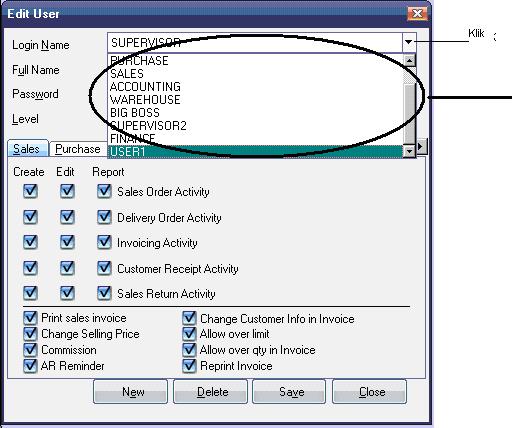

2. Untuk menambahkan fitur aktifitas pada user yang sudah dibuat:
• Pilih user yang ingin anda rubah
• Anda dapat langsung memberi tanda cek apa yang ingin ditambahkan atau dirubah lalu klik “Save”.
Catatan: Semua penambahan dan perubahan fitur dari semua User ID hanya dapat dilakukan oleh User dengan Level “ADMIN”

Dengan Accurate Accounting Software, anda dapat melindungi data perusahaan anda dari pihak-pihak yang tidak berkepentingan. Semoga informasi ini dapat membantu para pengguna Accurate Software.
Regads : *Budi

Jika Anda membutuhkan Program,Training atau implementasi Accurate, silahkan menghubungi saya
Maria Key
Telp : 021-5308617
Fax : 021 -5308619
SMS : 0838 9947 9777
Email : accuratesoftware@ymail.com
www.programakuntansiterbaik.blogspot.com

Kamis, 15 April 2010

Cara Membuat Account Baru


Cara Membuat Account Baru

Bagi para pembaca yang baru menggunakan program Accurate, berikut ini adalah langkah awal untuk membuat "Account Baru" :

  1. Pilih Menu “LIST” yang ada di menu bagian atas


  1. Pilih “Chart Of Account”

  1. Lalu akan muncul Window “Chart of Accounts (Filtered), pilih “ New”


  1. Akan Muncul Window “New Account”, pilih Tab “General”


·        Lalu isikan “Account Type” nya yang sesuai dengan daftar akun anda
·        Jangan lupa isikan ”Account No” yang sesuai dengan daftar akun tersebut
·        Lalu isikan nama akun tersebut pada bagian “Name”

  1. Bila Akun yang anda ingin buat merupakan akun transaksi (yang ada arus keluar masuk uang) maka akan muncul baris tambahan dengan nama “Currency” isikan dengan mata uang , bila tidak ada baris tersebut maka akan lanjut ke tahap nomor “8”
  2. Bila Mata Uang tersebut  belum ada sama sekali maka pilihlah “New Currency”
  3. Maka akan muncul window “New Currency”

    • Isikan Name dengan Nama Currency yang digunakan contohnya : IDR, USD, SGD, dan lain-lain
    • Lalu Exchange Rate : isi dengan nilai tukar mata uang tersebut
Contoh:
·        IDR isi dengan rate : “1”,
·        SGD isi rate sesuai dengan kurs contoh : 7000
·        Lalu Country Name : isi dengan nama Negara dari mata uang tersebut,
Contoh:
·        IDR : Indonesia
·        SGD : Singapore
·        Lalu Symbol Dari Mata Uang tersebut, lalu klik “OK”
Contoh:
·        IDR isi dengan  : “Rp”,
·        USD isi dengan : “$”

  1. Lalu Isikan jumlah Saldo Opening Balance perusahaan anda
  2. Lalu isikan pada “As of “ atau per periode berapa perusahaan anda memiliki jumlah saldo tersebut

  1. Bila Akun tersebut merupakan anak atau sub account dari akun teratas maka ber tanda cek pada bagian “Sub Account Of” dan pilihlah akun yang sesuai, bila bukan merupakan akun anak / bawahan maka jangan diberi tanda cek, langsung saja klik OK
Pada contoh di atas Cash Rupiah merupakan akun bawahan / anak dari akun “Cash”

  1. Maka akun yang telah anda buat akan muncul seperti ini:
Best Regads :*Budi


Jika Anda membutuhkan Program,Training atau implementasi Accurate, silahkan menghubungi saya
Maria Key
Telp : 021-5308617
Fax : 021 -5308619
SMS : 0838 9947 9777
Email : accuratesoftware@ymail.com
www.programakuntansiterbaik.blogspot.com

MENGINPUT PELANGGAN / CUSTOMER BARU (ACCURATE 3)

MENGINPUT PELANGGAN / CUSTOMER BARU (ACCURATE 3)


Minggu lalu ada penelpon yang menghubungi saya. Beliau menanyakan “Bagaimana cara penggunaan Accurate dari awal untuk perusahaan saya? Karena bos saya beli program accurate tapi tidak ada trainingnya ”
Wah… saya binggung menjawabnya, saya tidak tahu informasi dan kebutuhan perusahaan beliau.
Berikut ini saya berikan tips-tips dasar Accurate. Semoga dapat membantu para pembaca.


Cara menginput pelanggan/ customer baru :
1. Pada tampilan layar menu utama Software Accurate
- klik menu Daftar / List
- pilih submenu Pelanggan / Customer


2. Setelah itu akan muncul Form Pelanggan / Customer yang berisikan daftar Pelanggan yang sudah pernah di input.
- Klik menu Baru / New pada Form Pelanggan


3. Kemudian akan muncul Form untuk menginput data Pelanggan(Customer) baru. Di dalam form ini terdapat beberapa bagian yang harus di isi yaitu
- Alamat, Termin, dll, Penjualan, Kontak dan Catatan


4. Pada bagian Alamat /Address , langkah – langkah yang harus dilakukan adalah :
- Isi No.Pelanggan dan Nama, khusus untuk field No Pelanggan bila sudah ada nomor pelanggan yang disimpan sebelumnya maka sistem akan otomatis meng-generate No. Pelanggan yang terakhir
(misal : No Pelanggan yg terakhir disimpan ‘8889’ maka otomatis akan muncul
‘8890’ pada field No.Pelanggan), tapi field tetap masih bisa di
ubah
- Setelah itu dapat melengkapi data yang lainnya


5. Pada bagian Termin, dll, langkah – langkah yang harus dilakukan adalah :
- Mengisi field Termin / Terms (syarat pembayaran) , Batas Kredit / Credit Limit
- Lalu pilih default Mata Uang/ Currency untuk pelanggan tersebut
- Masukkan Saldo Awal / Opening Balance per tanggal Cut Off . Bisa diisi manual atau bisa juga merinci satu per satu piutang pelanggan tersebut dengan menekan tombol ellipsis …
- Mengisi Pesan/ Message yang berisi keterangan atau pesan mengenai pelanggan tersebut setiap membuat Faktur / Invoice untuk pelanggan tersebut


6. Pada bagian Penjualan/ Sales, langkah – langkah yang harus dilakukan adalah :
- Memilih tipe pajak yang sudah diisikan terlebih dahulu pada field Pajak 1/ Tax 1 dan Pajak 2/ Tax 2
- Mengisi NPWP Pelanggan / Tax Number dan NPPKP
- Mengisi Tipe Pajak / Tax Type
- Memilih Penjual Sales, Tipe Pelanggan/ Customer Type , Tingkatan Harga Jual / Sales Price Level dan mengisi Default Diskon Penjualan / Default Sales Discount


7. Pada bagian Kontak/ Contacts, akan muncul tampilan seperti gambar di bawah :


Jika ada kontak selain yang sudah disikan di bagian Alamat , maka klik tombol Baru / New dan akan muncul Form Kontak Baru / New Contact atas nama pelanggan tersebut , di sini kita bisa mengisikan Nama kontak lainnya setelah itu klik tombol OK.
Setelah itu akan kembali muncul Form Kontak yang sudah berisi kontak yang tadi kita masukkan.


8. Pada bagian Catatan / Notes bisa diisikan keterangan yang berubungan dengan pelanggan

9. Setelah semua data pelanggan yang diperlukan sudah terisi, klik tombol OK.
Maka aplikasi akan kembali ke Form Pelanggan/ Customer , jangan lupa klik sub menu Perbarui / Refresh untuk memunculkan data pelanggan yang baru kita masukkan.

Best Regads : (Reggy)

Jika Anda membutuhkan Program,Training atau implementasi Accurate, silahkan menghubungi saya
Maria Key
Telp : 021-5308617
Fax : 021 -5308619
SMS : 0838 9947 9777
Email : accuratesoftware@ymail.com
www.programakuntansiterbaik.blogspot.com

Kamis, 08 April 2010

Cara Praktis Mengetahui Firebird Server Sedang On atau Off

Selamat sore para pembaca setia Accurate Accounting Software,
Hari Senin lalu, salah satu klien menghubungi customer suppot kami dikantor, Dengan suara cukup panik beliau mengatakan "Accuratenya eror, data base tidak dapat dibuka". Ternyata masalahnya ada pada Firebird yg off.
Berikut ini cara praktis yang dapat Anda lakukan untuk mengetahui secara pasti apakah Firebird Server Anda sedang On atau Off :
  1. Buka command prompt dari komputer client
  2. Ketikkan “telnet ipserver 3051″, enter
  3. Kalau box command prompt jadi hitam dan hanya ada satu kursor yang kedip-kedip, itu menandakan Firebird dalam keadaan hidup dan bisa dijangkau.
  4. Kalau box command prompt “Connecting To ipserver…Could not open connection…” itu menandakan Firebird Server dalam keadaan mati, atau ada firewall yang menghalangi sehingga komputer client tidak bisa menjangkau firebird server.

Jika Anda membutuhkan Program,Training atau implementasi Accurate, silahkan menghubungi saya
Maria Key
Telp : 021-5308617
Fax : 021 -5308619
SMS : 0838 9947 9777
Email : accuratesoftware@ymail.com
www.programakuntansiterbaik.blogspot.com

      Rabu, 07 April 2010

      Membebankan “biaya angkut” yang dialokasikan ke cost item ke dalam departemen atau proyek

      Membebankan “biaya angkut” yang dialokasikan ke cost item ke dalam departemen atau proyek


      Misalkan perusahaan ABC adalah distributor alat rumah tangga yang akan mengadakan promosi penjualan vacum cleaner tipe terbaru. Untuk promosi ini perusahaan mendatangkan vacum cleaner dari Jerman. Pengiriman vacum cleaner dari Jerman ke Jakarta dilakukan oleh DHL, dan biaya angkut ditanggung oleh perusahaan ABC.
      Dalam rangka promosi ini, biaya angkut vacum cleaner akan dibebankan sebagai biaya departemen pemasaran. Sedangkan pada perhitungan harga jual, biaya angkut akan dihitung sebagai bagian dari harga pokok pembelian.
      Hal yang harus dilakukan dalam ACCURATE :
      1. Buat PI dengan item vacum claner
      2. Isi nilai biaya angkut
      3. Centang “Apply to items”
        • Setelah langkah ketiga, nilai invoice vacum cleaner adalah sebesar harga beli vacum cleaner + biaya angkut.

      4.  Selanjutnya pada tab expense, pilih akun biaya angkut dan isi dengan nilai negatif
        • Setelah langkah keempat, nilai invoice vacum cleaner tidak lagi memperhitungkan biaya angkut
        • Sedangkan cost item sudah memperhitungkan biaya angkut

      5. Buat invoice baru dengan vendor DHL. Pada tab expense, isi dengan akun biaya angkut dan nilai biaya angkut. Untuk pembebanan ke departemen / proyek, maka kolom departemen / proyek diisi dengan kode departemen / proyek.
        • Melalui invoice ini biaya angkut telah dibebankan ke departemen / proyek


        Jika Anda membutuhkan Program,Training atau implementasi Accurate, silahkan menghubungi saya
        Maria Key
        Telp : 021-5308617
        Fax : 021 -5308619
        SMS : 0838 9947 9777
        Email : accuratesoftware@ymail.com


      Selasa, 06 April 2010

      Transaksi Voucher Electric di ACCURATE

      Transaksi Voucher Electric di ACCURATE


      Belum lama ini, kami mendapatkan customer yang bergerak pada bidang "pulsa electric".

      Pembelian Voucher Electric kali ini membahas mengenai pembelian Voucher Electric yang menggunakan Deposit Uang dan Penjualan Vouchernya senilai Deposit yang kita keluarkan.
      Jadi nominal pulsa yang kita jual tidak tentu misalnya sewaktu membeli sudah fixed Pulsa Flexi 50.000 ada 10 qty, ini tidak fixed jadi bisa ada penjualan pulsa 50.000 sebanyak 20 kali contohnya.

      Contoh Kasus :
      Deposit 1.000.000, Flexi 10.000 dijual seharga 11.000. Modal Flexi Pulsa 10.000 adalah 9.800.
      A. Buat Item Inventory Part
      1. Buat Item Invnetory Part dari List | Item klik New, misalnya Flexi
      2. Setting GL Account dapat disesuaikan
      3. Ok

      B. Pada saat deposit 1.000.000
      1. Activities | Purchase | Purchase Invoice
      2. Isikan Item Flexi tadi, dan di Qty isikan harga deposit yaitu 1.000.000
      3. Isikan di Unit Price = 1
      4. Save and Close
      Jadi dalam hal ini Qty diganti fungsinya menjadi Unit Price agar kelihatan langsung sisa deposit kita.

      C. Buat Item Grouping
      1. Activities | Inventory | Grouping
      2. Misalnya Description Voucher Flexi
      3. Selling Price, isikan 11.000, yaitu harga jual kita ke Customer
      4. GL Account bisa disesuaikan
      5. Items, kita isikan Item Flexi (Item yang dibuat di langkah A)
      6. Qty, isikan harga modal kita, dalam hal ini 9.800

      D. Penjualan Voucher
      1. Dari Activities | Sales | Sales Invoice
      2. Isikan Customer-nya
      3. Pilih Item Grouping yang kita buat tadi (langkah C), yaitu Voucher Flexi
      4. Isikan Qty seperti biasa (dalam hal Qty disini adalah jumlah Qty-nya)

      Nanti komponen detail dari Item Grouping tadi akan memotong stok deposit sebanyak qty dikali Qty yang di item Grouping (ini otomatis Accurate yang menghitung)
      Untuk melihat Stok Deposit sisa berapa, dapat langsung dilihat dari List | Item.

      Regads (B-y)
      Jika Anda membutuhkan Program,Training atau implementasi Accurate, silahkan menghubungi saya
      Maria Key
      Telp : 021-5308617
      Fax : 021 -5308619
      SMS : 0838 9947 9777
      Email : accuratesoftware@ymail.com

      Minggu, 04 April 2010

      Bagaimana mengecek Selisih Kurs yang Terlalu Besar/Terlalu Kecil


      Berikut langkah-langkah untuk mengecek saldo account Realize maupun Unrealize Gain/ Loss yang dilihat terlalu besar atau terlalu kecil dari biasanya :

      Langkah 1
      Cari transaksi mana yang menyebabkan/yang berkontribusi besar sehingga saldonya terlalu besar atau terlalu kecil. Cara mengeceknya dari List | Chart of Account, klik kanan di baris akun Realize atau Unrealize Gain/Loss pilih menu History maka akan muncul tampilan Account History. Range Filter by Date dari tanggal awal sd/ akhir bulan yang mengalami Selisih kurs yang tidak wajar.
      Jika akun Unrelize, bisa dipastikan itu dari transaksi Period End. Jika dari akun Realize kemungkinannya selain dari transaksi Period End bisa dari transaksi Vendor Payment atau Customer Receipt.

      Langkah 2
      Jika yang menjadi penyebab saldo jadi besar adalah dari transaksi Customer Received atau Vendor Payment, cek Rate transaksi tersebut, apakah sudah benar? dari tampilan Account History tersebut, kita tinggal double klik di baris transaksi yang dimaksud lalu cek Rate transaksi tersebut. Untuk Customer atau Vendor mata uang asing, dibayar dengan Cash/Bank mata uang apapun, seharusnya Rate diisi sesuai dengan Rate mata uang asing . Jika rate diisi 1 ganti sesuai dengan rate seharusnya.
      Bila Rate sudah benar cek Rate transaksi SalesInvoice² atau PurchaseInvoice² yang dilunasi di Vendor Payment atau Customer Receipt tsb. Catat dulu No fakur yang dilunasi lalu untuk Purchase Invoice cari dari List | Purchase | Purchase Invoice, untuk Sales Invoice dari List | Sales | Sales Invoice . Setelah Sales atau Purchase Invoice Rate-nya diperbaiki, Edit Customer Received atau Vendor Payment tersebut, lalu ketik ulang tanggal transaksinya kemudian klik Save&Close agar tersave dan terjurnal ulang.

      Langkah 3
      Jika transaksi yang menjadi penyebab saldo jadi besar adalah dari transaksi Period End, kita ke List | General Ledger | Journal Voucher, type transaksi centang yang “Period End” saja lalu Filter by date range per periode yang dimaksud atau uncheck Filter by Date tersebut. Doubleklik Period End Periode yang dimaksud, lalu cek pasangan jurnal dari akun mata uang asing mana yang menyebabkan jurnal akun Realize atau Unrelize nya menjadi besar?

      Langkah 4
      Setelah diketahui Account Mata Uang Asing mana yang menyebabkan selisih kurs besar, kita cek penginputan transaksi-transaksi account tersebut dari Report | General Ledger | General Ledger Detail, klik Modify | Customize, centang Rate, Debit Prime dan Credit Prime . Uncheck Description agar ketiga tambahan kolom yang kita centang cukup ditampilkan lalu klik Ok.
      Ditampilan preview report General Ledger Detail tersebut, cek di kolom Rate, pastikan sesuai dengan rate mata uang account bersangkutan, Rate tidak boleh 1. Jika ada rate yang salah perbaiki lalu lakukan Period End ulang .

      Catatan : Jika sudah mengikuti langkah-langkah diatas tidak ada transaksi yang ratenya salah diperiode tersebut, coba lakukan Period End ulang untuk periode sebelumnya, apakah hasil Period End tersebut account Realize atau Unrelize nya menjadi tidak wajar? jika iya berarti ada perubahan rate dari transaksi periode sebelumnya , lakukan pengecekan seperti diatas hanya saja range tanggal dimundurkan ke bulan² sebelumnya, perbaiki lalu Period End ulang dari mulai bulan yang rate-nya salah sd sekarang.

      Regads (F-n)
      Jika Anda membutuhkan Program,Training atau implementasi Accurate, silahkan menghubungi saya
      Maria Key
      Telp : 021-5308617
      Fax : 021 -5308619
      SMS : 0838 9947 9777
      Email : accuratesoftware@ymail.com
      www.programakuntansiterbaik.blogspot.com
      Template by : kendhin x-template.blogspot.com