Tampilkan postingan dengan label Others. Tampilkan semua postingan

Minggu, 12 Juni 2011

Accurate Versi 4


Software akuntansi ACCURATE terbaru tampil dengan tampilan dan fitur baru yang lebih dinamis, lebih praktis dan lebih interaktif dari sebelumnya.
Dengan tetap mempertahankan sifat utama ACCURATE yang mudah dipakai dan keakurasian yang tinggi, ACCURATE 4 memberikan lebih banyak lagi fitur dan keunggulan yang membantu Anda menjalankan usaha semakin lebih mudah dan menyenangkan.

FITUR BARU
- Memorized form input
- Mencatat transaksi berulang (recurring)
- Tracking history barang berdasarkan nomor seri
- Pengendalian stock barang berdasarkan nomor batch produksi atau tanggal kadaluarsa
- Drill Down dan Analyzing Report
- Export - import transaksi bagi perusahaan dengan banyak cabang offline
- Base Currency bisa dalam mata uang asing

MUDAH DAN SEMAKIN MUDAH
ACCURATE selama ini dikenal sebagai aplikasi keuangan yang paling praktis dan mudah dipakai, sekarang bahkan lebih mudah lagi. Berkat fitur memorized form input, pengguna ACCURATE bisa membuat menu input sendiri dengan memodifikasi dari form input yang telah ada sebelumnya. Disamping itu, ACCURATE kini menyediakan fitur menyimpan transaksi-transaksi yang akan dilakukan secara berulang (recurring). Selain itu, ACCURATE juga menyertakan kemampuan Drill Down yang memudahkan pengguna ACCURATE melakukan trace back ke sumber transaksi langsung dari laporan, ditambah lagi kemampuan untuk membuat laporan menjadi model matrix dan grafik, sehingga semakin memudahkan pengguna untuk menganalisa data. Kemampuan baru ini menambah panjang fitur kemudahan yang telah tersedia pada ACCURATE versi-versi sebelumnya seperti Real Time Processing, mencatat transaksi dengan penanggalan yang fleksibel, auto recalculation cost dan balance dan lain sebagainya.

MANFAAT LEBIH

Bagi produsen atau distributor produk barang-barang industri maupun barang-barang konsumsi, ACCURATE mempunyai fitur nomor serial yang dilengkapi dengan modul RMA. Fitur ini memudahkan perusahaan pengguna ACCURATE memberikan layanan purna jual yang berkualitas kepada pelanggan sekaligus bisa memanage mutasi barang, baik barang rusak maupun barang pengganti dengan tingkat keakurasian tinggi. Selain akan sangat berguna meningkatkan kualitas layanan kepada konsumen dan inventory management yang lebih teratur, fitur ini sangat membantu operasional bagian service dan garansi mengefisiensikan pekerjaannya sekaligus memberikan laporan bagi quality management.

PROJECT MANAGEMENT
ACCURATE DE kini dilengkapi dengan fitur Project Management yang komprehensif sehingga memungkinkan pengguna ACCURATE yang bergerak dibidang kontraktor atau konstruksi bisa mendapatkan benefit besar. Sebut saja Analisa Harga Pekerjaan, Anggaran Biaya, Anggaran Pemakaian Bahan, Laporan Kemajuan Proyek dan sebagainya memungkinkan kontraktor pengguna ACCURATE bisa membuat perencanaan, mencatat kemajuan, dan memanage proyek jauh lebih mudah dari sebelumnya.

KEMUDAHAN BAGI PERUSAHAAN MULTI CABANG
Dirancang dengan konsep keterbukaan standar komunikasi sehingga memudahkan pengiriman data dari kantor cabang, juga dimungkinkan ACCURATE berkomunikasi dengan aplikasi lain. Dengan demikian, bisnis lain yang mempunyai cara beroperasi yang tidak biasa dan memerlukan aplikasi khusus tetap bisa menggunakan ACCURATE untuk pencatatan keuangannya. Misal, perusahaan yang beroperasi secara online dan menerima order lewat internet bisa membuat pencatatan pembukuan ke ACCURATE hanya dengan beberapa langkah mudah, tidak perlu input ulang satu persatu transaksi yang terjadi.

KELENGKAPAN
Buku Besar (General Ledger), Inventory dengan costing method FIFO - Average , Pembelian, Penjualan, Job Costing, Buku Bank, Harta Tetap (Fixed Asset), SPM PPN, SPT PPH Badan, Analisa Pekerjaan Proyek, Budgeting, RMA (Return Merchandise Authorization), Serial Number & Batch Number, Multi Currency, Multi Warehouse, Multi Project, Multi Department, Teknologi Client/Server dengan didukung database berbasis SQL.

SYSTEM REQUIREMENTS:
Komputer/Server apa saja dengan OS Microsoft Windows XP, Vista, Server 200x.

Ingin konsultasi perusahaan anda dengan Accurate Software ...??
Jika Anda membutuhkan Program, Training atau implementasi Accurate Software versi 3 ataupun Accurate Software versi 4, silahkan menghubungi saya
Maria K
Telp : 021-5308617
Fax : 021 -5308619
SMS : 08788-2266790
Email : accuratesoftware@ymail.com

Rabu, 08 Juni 2011

Tentang Accurate

Ketika Anda dihadapkan pada pilihan software akuntansi untuk usaha skala kecil hingga menengah yang handal, hanya ada satu nama yang patut dipertimbangkan: ACCURATE Accounting Software.

ACCURATE Accounting Software mengombinasikan kemudahan pemakaian, sarat fitur, kestabilan, kesesuaian dengan best practice praktek bisnis di Indonesia dalam satu paket software siap pakai yang handal membantu Anda melakukan pembukuan dengan harga terjangkau.

 Kepercayaan yang besar dari para pengusaha dan untuk memenuhi permintaan pasar yang terus meningkat, pengembangan ACCURATE terus berlanjut hingga saat ini. ACCURATE meluncurkan versi terbarunya yaitu ACCURATE 4.1 pada bulan Januari 2011 dengan fitur-fitur yang lebih lengkap, performa yang lebih stabil, dan tampilan yang user friendly.

ACCURATE mempunyai fitur dwi bahasa, masing-masing user boleh memilih apakah lebih prefer menggunakan Bahasa Indonesia atau Bahasa Inggris untuk menunya.
Inti dari ACCURATE Accounting Software adalah General Ledger yang fleksibel dan powerful. Semua transaksi bisnis yang dicatat melalui faktur pembelian, faktur penjualan secara otomatis dijurnal ke buku besar masing-masing sesuai dengan yang telah ditentukan sebelumnya.

Input transaksi ACCURATE bisa dilakukan persis seperti mencatatnya secara manual. Itulah mengapa ACCURATE mudah diaplikasikan di perusahaan-perusahaan yang belum pernah menggunakan software akuntansi sebelumnya.
Guna membantu mendampingi pengguna ACCURATE memaksimalkan manfaat ACCURATE, kami menyiapkan berbagai resource online yang bisa dimanfaatkan oleh semua pengguna ACCURATE kapan saja dan dimana saja. Artikel-artikel seputar ACCURATE bisa dibaca di:

Selasa, 24 Mei 2011

Cara Menghapus Alias

Selamat Siang, 
Kemarin telah di posting mengenai cara membuat alias, saat ini saya akan membahas mengenai cara manghapus alias.

Jika Alias tersebut sudah tidak dipakai dan mau di hapus, bagaimanakah caranya?
Berikut ini langkah-langkahnya :

   - Buka database accuratenya, lalu pilih "Buka Data Perusahaan(Open Existing Company)."
   - Pada tampilan  Buka Data Perusahaan (Open Existing Company) klik tombol "Alias"
      

Akan muncul Alias-alias yang sudah kita buat. Klik sekali di baris Alias yang mau di hapus, lalu tekan tombol Hapus(Delete) yang ada di sebelah kiri.
Semoga tips dan trik ini dapat membantu seluruh pengguna program accurate,
Regads * Airi

Ingin konsultasi perusahaan anda dengan Accurate Software ...??
Jika Anda membutuhkan Program, Training atau implementasi Accurate Software versi 3 ataupun Accurate Software versi 4, silahkan menghubungi saya
Maria K
Telp : 021-5308617
Fax : 021 -5308619
SMS : 08788-2266790
Email : accuratesoftware@ymail.com

Senin, 23 Mei 2011

Simpan sebagai Alias

Simpan sebagai  alias dimaksudkan untuk mempermudah user membuka database,
biasanya untuk membuka data kita harus :
- Pilih local atau remote
- Isi nama server dan alamat data
* dengan memilih alias pada saat Open Existing Company (Buka Data Perusahaan) kita dapat langsung membuka data dengan memilih aliasnya. Nah, sekarang bagaimanakah cara membuat data tersebut menjadi "alias" ? Berikut ini tips dan trik yang diberikan Customer Support Accurate

Cara Membuat Alias :
1. Buka data yang akan dibuatkan alias sampai dengan masuk ke database.
2. Lalu dari Berkas|Simpan sebagai alias (File | Save as Alias) di tampilan data yang sudah terbuka tersebut, isi  nama Alias dari data yang sedang dibuka tersebut, klik Ok.
3. Berikutnya buka data bisa langsung pilih tombol Alias dan pilih aliasnya.

Note: Alias beda untuk masing-masing komputer, jadi setiap komputer harus membuat alias masing-masing jika diperlukan, aliasnya sama atau beda juga tidak masalah.

Tersedia di Accurate Versi 3 dan Versi 4
Regads * Airi

Ingin konsultasi perusahaan anda dengan Accurate Software ...??
Jika Anda membutuhkan Program, Training atau implementasi Accurate Software versi 3 ataupun Accurate Software versi 4, silahkan menghubungi saya
Maria K
Telp : 021-5308617
Fax : 021 -5308619
SMS : 08788-2266790
Email : accuratesoftware@ymail.com

Rabu, 18 Mei 2011

program accurate

program akuntansi+ accurate software+ program accurate + software accurate+ software+akuntansi, accounting+software, software+development software, accounting, akuntansi, pajak, financial, keuangan, bisnis, multi currency, software+paket

*Untuk mendapatkan update terbaru silahkan tekan F5 atau klik menu Accurate pada sub tab diatas
Terimakasih pengguna setia Accurate Software

Selasa, 08 Maret 2011

Accurate Software Versi 3 & Versi 4


Pada situs ini kami menyediakan berbagai informasi mengenai produk sampai pada cara penggunaan Software Accounting Accurate Versi 3 maupun Software Accounting Accurate Versi 4.

Bagi anda yang ingin mengetahui berbagai informasi seputar penggunaan Accurate Software silahkan klik di
Tips dan Tirk Penggunaan Accurate Software

Jika terdapat kasus seputar Accurate Software yang belum tercantum pada situs ini, anda dapat mengirimkan pertanyaan melalui Support - Email

Ingin konsultasi perusahaan anda dengan Accurate Software ...??
Jika Anda membutuhkan Program, Training atau implementasi Accurate Software versi 3 ataupun Accurate Software versi 4, silahkan menghubungi saya
Maria K
Telp : 021-5308617 Fax : 021 -5308619
SMS : 08788-2266790
Email : accuratesoftware@ymail.com

Kamis, 17 Februari 2011

Cara membatalkan Rekonsiliasi Bank


 Selamat siang pengguna Software Accurate di seluruh Indonesia.
Walaupun siang ini Jakarta begitu terik dengan sinar matahari,
Saya selalu bersemangat untuk memberikan cara penggunaan Accurate software pada anda semua. Berikut ini tips yang diberikan oleh customer support kami.

Cara membatalkan rekonsiliasi bank
Langkah awal kita cek terlebih dahulu bank dengan cara :
* Daftar -> Kas&Bank -> Buku Bank -> pilih bank yang dimaksud.
* Pada baris transaksi yang ingin dibatalkan rekonsiliasinya terdapat kolom “Reconciled”
   catat tanggal  rekonsiliasi yang diinformasikan pada kolom ini.
* Lalu ke Aktivitas -> Kas&Bank -> Rekonsiliasi Bank
   pilih bank yang dimaksud, setting tanggal rekonsiliasi sesuai tanggal yang kita dapat
   informasinya di kolom Reconciled pada Buku Bank.
* Silakan Uncheck kolom “Clear” disetiap transaksi yang mau di batalkan 
   rekonsiliasinya.
* Selesai, Simpan & Tutup.

Semoga Informasi ini berguna untuk pengguna program akuntansi Accurate

Regads *Airi

Jika Anda membutuhkan Program,Training atau implementasi Accurate, silahkan menghubungi saya
Maria Key

Ingin konsultasi perusahaan anda dengan Accurate Software ...??
Jika Anda membutuhkan Program, Training atau implementasi Accurate Software versi 3 ataupun Accurate Software versi 4, silahkan menghubungi saya
Maria K
Telp : 021-5308617 Fax : 021 -5308619
SMS : 08788-2266790
Email : accuratesoftware@ymail.com
SMS : 08788-2266790
Email : accuratesoftware@ymail.com

Minggu, 13 Februari 2011

Apabila Perusahaan Ingin Membuka Cabang Baru


Berikut ini tips dan trik dari Bpk.Mike (Implementor Accurate)

Selamat siang, dan tak lupa saya ucapkan “Happy Valentine” untuk anda pengguna setia Accurate Software. Karena pengguna Program Accurate tersebar di seluruh Indonesia, sebagai pengganti coklat, berikut ini hadiah tips dan trik yang dapat saya berikan kepada anda semua (^_^) :
  
Berikut ini dialog antara customer dan saya :

Customer : “Apabila saya ingin membuka cabang baru yang usahanya sama dengan saya tetapi berbeda laporan keuangannya bagaimana caranya?”
Saya : “Harus membuat Database baru”.
Costumer : “Kalau semua pelanggan , pemasok , barang dan akun2nya sama, apakah harus membuat database dari awal?”
Saya : Untuk Accurate 4 kita tidak perlu membuat database dari awal, tapi kita bisa mencopy dari database kita. Karena Accurate 4 memiliki fitur “ Buat Data Cabang Baru”. Dengan fitur ini semua data pelanggan , pemasok , barang dan akun2nya akan sama, sehingga akan memudahkan kita untuk memulai memasukan transaksi-transaksi di Database Cabang.

Caranya:
Login ke dalam Accurate 4, kita pilih sub berkas (di paling atas kiri).
Lalu pilih “Buat Data Cabang Baru”.
Setelah itu kita beri nama Database cabang tersebut.
Lalu pada pilihan data, centang "Impor Pelanggan dan Impor Pemasok."
Kemudian Ekspor.
Setelah itu Database cabang sudah terbuat secara Otomatis.

Selamat mencoba….!

Jika Anda membutuhkan Program,Training atau implementasi Accurate, silahkan menghubungi saya
Maria Key

Ingin konsultasi perusahaan anda dengan Accurate Software ...??
Jika Anda membutuhkan Program, Training atau implementasi Accurate Software versi 3 ataupun Accurate Software versi 4, silahkan menghubungi saya
Maria K
Telp : 021-5308617 Fax : 021 -5308619
SMS : 0838 9947 9777
Email : accuratesoftware@ymail.com

Rabu, 30 Juni 2010

Mengubah Tanggal Sesuai Accurate


Sewaktu mengimplementasikan program Accurate di tempat klien, Ada Customer yang bertanya seperti kepada saya: “Ketika saya ingin mengimport data customer baru tidak dapat terimport, terdapat kata-kata “format date salah” padahal saya sudah yakin telah mengganti format date nya sesuai dengan yang dibutuhkan oleh accurate. Bagaimana solusinya..?”

Oke begini pemecahannya,
Beserta keterangan gambar :
1. Buka excel daftar customer
2. Blog semua tanggalnya


3. Klik Kanan, lalu pilih format cells
4. Kemudian Pilih date, locate : Indonesia, type : Pilih yang pertama lalu klik O.K


Jika settingan pada windows anda menggunakan tanda ( - ) bukan ( / ) sehingga harus diganti menggunakan ( / ) . Begini caranya :
1. Start -> Control panel -> Regional and Language Options
2. Klik customize, muncul seperti pada tampak sebelahnya ( lihat gambar )
3. Kemudian tinggal di rubah sesuai dengan pada gambar lalu klik apply kemudian O.K
Berikut keterangan gambarnya :

Regads * Jonny

Jika Anda membutuhkan Program,Training atau implementasi Accurate, silahkan menghubungi saya
Maria Key
Telp : 021-5308617
Fax : 021 -5308619
SMS : 0838 9947 9777
Email : accuratesoftware@ymail.com

Selasa, 15 Juni 2010

BAGAIMANA CARA MELIHAT LAPORAN YANG DITAMPILKAN DALAM BENTUK GRAFIK ??


Hallo pembaca setia tips dan trik program Accurate,
senang sekali dapat memberikan anda tips baru mengenai Accurate Versi 4.

Tentu anda sudah biasa bukan melihat laporan dalam bentuk analisis? Tetapi untuk tingkat Eksekutif tentu saja hal ini sangatlah sulit dimengerti. Pada kesempatan kali ini saya ingin memberikan tips untuk
"Melihat Laporan Dalam Bentuk Grafik" Accurate Versi 4

1. Seperti biasa kita LOGIN untuk masuk ke dalam program Accurate 4

2. Kemudian kita Pilih ‘Laporan’ --> ‘Daftar Laporan’ yang terdapat di Menu

3. Lalu akan tersedia banyak pilihan Laporan yang disediakan dalam Accurate 4
(Di sini misalnya kita hendak melihat Laporan persediaan mengenai jumlah kuantitas masuk dan kuantitas keluar yang ditampilkan dalam bentuk Grafik)

-Maka di sini kita pilih Laporan Persediaan


-Lalu kita pilih Menu ‘Rincian Valuasi Persediaan’


-Setelah di-Klik maka akan muncul tampilan seperti di bawah ini


-Terdapat Menu Kolom dan Filter yang merupakan Menu untuk melihat Laporan persediaan berdasarkan tanggal yang kita kehendaki.

-Kemudian kita atur tanggal yang kita kehendaki untuk Laporan persediaan.

4. Kemudian setelah memilih tanggal maka kita pilih ‘Analisa’
- Centang menu “Tampilan sebagai model analisis”
-Setelah itu akan muncul tampilan seperti berikut ini


- Tipe analisis harus kita ganti menjadi “Chart”


-lalu akan muncul seperti gambar di bawah ini, yang coba saya Ilustrasikan dengan No 1, 2 , dan 3
-Pada no 1 ini kita pilih ‘Kts masuk’ dan ‘Kts keluar’, karena laporan grafik yang kita inginkan adalah laporan persediaan Barang masuk dan barang keluar.
-Pada no 2 ini kita pilih kuantitas, namun sebenarnya masih banyak lagi daftar pilihan kolom yang dapat ditampilkan.
-Kemudian terakhit kita tekan OK


* akan tampil tampilan grafik seperti di bawah ini

-Warna merah menunjukkan kuantitas yang masuk
-Warna hijau menunjukkan kuantitas yang keluar
-Angka pada sebelah kiri grafik menunjukkan jumlah kuantitas barang

Regads *Chris


Jika Anda membutuhkan Program,Training atau implementasi Accurate, silahkan menghubungi saya
Maria Key
Telp : 021-5308617
Fax : 021 -5308619
SMS : 0838 9947 9777
Email : accuratesoftware@ymail.com


Selasa, 08 Juni 2010

Membuat Daftar Departemen Beserta Sales Invoicenya


Saat implementasi di customer yang bergerak di bidang Garment, Saya mendapat pertanyaan seperti ini “Bagaimana memunculkan nama – nama counter yang di bawahi oleh satu perusahaan lain?”

Pada kasus ini perusahaan garment memiliki satu customer tetapi customer tersebut memiliki cabang yang banyak. Saat perusahan garment ini mengirim barang, dia tidak mengirim pada customer yang menjadi kepalanya melainkan di klirim ke cabang – cabang nya. Bagaimanakah cara penyelesaiannya ? (Kasus Accurate 3)

Berikut adalah cara penyelesaiannya :

1. Klik “Daftar” -> “Departemen” -> “Baru”

Akan muncul gambar seperti dibawah ini,
Silahkan membuat daftar departemen yang dibutuhkan


2. Mambuat sales invoice per-Departemen
“Penjualan” -> “Faktur Penjualan”
Pilih departemen yang dituju


 Selesai sudah cara pengiriman barang per-Departemen. Jika anda memiliki pertanyaan seputar Accurate, silahkan mengirimkan pertanyaan melalui email,  Kami para implementor siap membantu anda.


Jika Anda membutuhkan Program,Training atau implementasi Accurate, silahkan menghubungi saya
Maria Key
Telp : 021-5308617
Fax : 021 -5308619
SMS : 0838 9947 9777


Senin, 26 April 2010

Create New Currency

Membuat Mata Uang Baru
Selamat Siang,Para pembaca setia tips dan trik Accurate Accounting Software. Pada kesempatan kali ini saya ingin memberikan tips singkat tentang membuat mata uang baru dalam Accurate V-3
   
        Berikut ini adalah langkah-langkahnya :
  1. Pada tampilan layar menu utama Software Accurate klik menu Daftar lalu pilih submenu  Mata Uang
Lalu akan muncul daftar mata uangyang sudah  ada beserta nilai tukar ,negara dan simbolnya. Untuk membuat mata uang baru , klik tombol Baru.
  1.  Setelah itu isi nama mata uang yang dikehendaki beserta nilai tukarnya dan masukkan nama negara tempat mata uang tersebut berasal. Khusus untuk simbol mata uang yang menggunakan simbol khusus (misal : Yen (¥) ), kita bisa mengambil simbol dari Microsoft word , langkah – langkahnya sebagai berikut :
-        Buka aplikasi Microsoft Word
-        Klik Insert - Symbol
-        Pilih simbol yang sesuai , lalu klik Insert
-        Copy simbol tersebut dan Paste pada field Simbol diaplikasi Accurate  , lalu klik OK
Mata uang baru akan muncul didaftar mata uang, jangan lupa untuk klik tombol perbaharui untuk memunculkanmata uang yang tadi baru di create di atas.
Demikianlah tips singkat yang dapat saya berikan, jika ada pertanyaan dari para pembaca mengenai Accurate Software, Dapat mengirimkan pertanyaan melalui email.
Saya akan berusaha membantu para pembaca sekalian
Regads *ReggyJika Anda membutuhkan Program,Training atau implementasi Accurate, silahkan menghubungi sayaMaria Key Telp : 021-5308617Fax : 021 -5308619SMS : 0838 9947 9777 Email : accuratesoftware@ymail.com

Jumat, 16 April 2010

Membuat User ID Baru

Cara membuat User Name untuk dapat LOGIN ke dalam Accurate V-3

Sebelum melakukan instalasi Program Accurate, ada salah satu klien kami (Selaku pemilik perusahaan) beliau meminta agar database perusahaan tidak dapat dibuka oleh setiap karyawan yang tidak berkepentingan. Berikut ini adalah langkah-langkahnya :

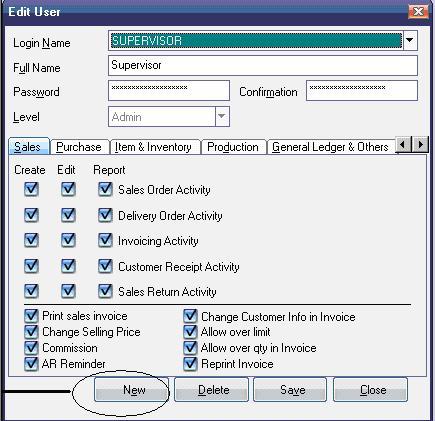
  1. Buka program Accurate anda dan Login sebagai admin /SUPERVISOR (default dari Accurate)
   - Lalu pilih “SetUp”, lalu “User Profile”

  - Akan muncul window seperti ini: lalu klik “New”


   - Lalu isi Login Name yang baru

 * “FullName” diisi dengan nama orang yang akan menggunakan user id yang sudah anda buat pada langkah di atas
 *  Isi Password dari User Id tersebut, dan pada bagian “Confirmation” ketikkan ulang password yang baru anda masukkan tadi
 * Selanjutnya isi Level / tingkatan dari user tersebut, ada 3 level yaitu:
• Admin : Untuk level admin, semua aktifitas seperti mencatat transaksi, membuat laporan, membuat User ID baru dan lain sebagainya bisa dilakukan, jadi tidak perlu diberi tanda cek pada bagian di bawah ini yang dilingkari.

• Supervisor : Untuk Level ini hampir sama seperti level “Admin” hanya saja “Supervisor” tidak dapat membuat User ID baru dan untuk aktifitasnya diberi tanda cek saja sesuai dengan tugas / job desk dari supervisor tersebut
• User : Untuk karyawan dengan tingkatan / level “User” hanya dapat mengganti password user id sendiri saja, dan diberi tanda cek user tersebut boleh melakukan kegiatan apa saja sesuai dengan job desk divisi karyawan tersebut
Contohnya: User bagian penjualan hanya boleh membuat, mengedit bagian penjualan saja(Sales Order, Delivery Order, Invoicing, dan lain-lain).

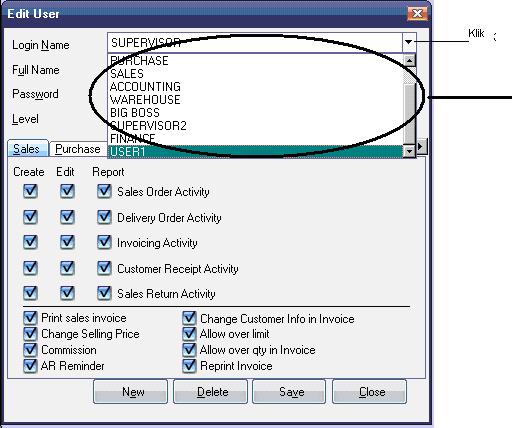
 - Setelah Selesai Klik Save, User ID yang sudah anda buat tadi akan muncul pada list seperti di bawah ini:


2. Untuk menambahkan fitur aktifitas pada user yang sudah dibuat:
• Pilih user yang ingin anda rubah
• Anda dapat langsung memberi tanda cek apa yang ingin ditambahkan atau dirubah lalu klik “Save”.
Catatan: Semua penambahan dan perubahan fitur dari semua User ID hanya dapat dilakukan oleh User dengan Level “ADMIN”

Dengan Accurate Accounting Software, anda dapat melindungi data perusahaan anda dari pihak-pihak yang tidak berkepentingan. Semoga informasi ini dapat membantu para pengguna Accurate Software.
Regads : *Budi

Jika Anda membutuhkan Program,Training atau implementasi Accurate, silahkan menghubungi saya
Maria Key
Telp : 021-5308617
Fax : 021 -5308619
SMS : 0838 9947 9777
Email : accuratesoftware@ymail.com
www.programakuntansiterbaik.blogspot.com

Kamis, 15 April 2010

Cara Membuat Account Baru


Cara Membuat Account Baru

Bagi para pembaca yang baru menggunakan program Accurate, berikut ini adalah langkah awal untuk membuat "Account Baru" :

  1. Pilih Menu “LIST” yang ada di menu bagian atas


  1. Pilih “Chart Of Account”

  1. Lalu akan muncul Window “Chart of Accounts (Filtered), pilih “ New”


  1. Akan Muncul Window “New Account”, pilih Tab “General”


·        Lalu isikan “Account Type” nya yang sesuai dengan daftar akun anda
·        Jangan lupa isikan ”Account No” yang sesuai dengan daftar akun tersebut
·        Lalu isikan nama akun tersebut pada bagian “Name”

  1. Bila Akun yang anda ingin buat merupakan akun transaksi (yang ada arus keluar masuk uang) maka akan muncul baris tambahan dengan nama “Currency” isikan dengan mata uang , bila tidak ada baris tersebut maka akan lanjut ke tahap nomor “8”
  2. Bila Mata Uang tersebut  belum ada sama sekali maka pilihlah “New Currency”
  3. Maka akan muncul window “New Currency”

    • Isikan Name dengan Nama Currency yang digunakan contohnya : IDR, USD, SGD, dan lain-lain
    • Lalu Exchange Rate : isi dengan nilai tukar mata uang tersebut
Contoh:
·        IDR isi dengan rate : “1”,
·        SGD isi rate sesuai dengan kurs contoh : 7000
·        Lalu Country Name : isi dengan nama Negara dari mata uang tersebut,
Contoh:
·        IDR : Indonesia
·        SGD : Singapore
·        Lalu Symbol Dari Mata Uang tersebut, lalu klik “OK”
Contoh:
·        IDR isi dengan  : “Rp”,
·        USD isi dengan : “$”

  1. Lalu Isikan jumlah Saldo Opening Balance perusahaan anda
  2. Lalu isikan pada “As of “ atau per periode berapa perusahaan anda memiliki jumlah saldo tersebut

  1. Bila Akun tersebut merupakan anak atau sub account dari akun teratas maka ber tanda cek pada bagian “Sub Account Of” dan pilihlah akun yang sesuai, bila bukan merupakan akun anak / bawahan maka jangan diberi tanda cek, langsung saja klik OK
Pada contoh di atas Cash Rupiah merupakan akun bawahan / anak dari akun “Cash”

  1. Maka akun yang telah anda buat akan muncul seperti ini:
Best Regads :*Budi


Jika Anda membutuhkan Program,Training atau implementasi Accurate, silahkan menghubungi saya
Maria Key
Telp : 021-5308617
Fax : 021 -5308619
SMS : 0838 9947 9777
Email : accuratesoftware@ymail.com
www.programakuntansiterbaik.blogspot.com

Selasa, 06 April 2010

Transaksi Voucher Electric di ACCURATE

Transaksi Voucher Electric di ACCURATE


Belum lama ini, kami mendapatkan customer yang bergerak pada bidang "pulsa electric".

Pembelian Voucher Electric kali ini membahas mengenai pembelian Voucher Electric yang menggunakan Deposit Uang dan Penjualan Vouchernya senilai Deposit yang kita keluarkan.
Jadi nominal pulsa yang kita jual tidak tentu misalnya sewaktu membeli sudah fixed Pulsa Flexi 50.000 ada 10 qty, ini tidak fixed jadi bisa ada penjualan pulsa 50.000 sebanyak 20 kali contohnya.

Contoh Kasus :
Deposit 1.000.000, Flexi 10.000 dijual seharga 11.000. Modal Flexi Pulsa 10.000 adalah 9.800.
A. Buat Item Inventory Part
1. Buat Item Invnetory Part dari List | Item klik New, misalnya Flexi
2. Setting GL Account dapat disesuaikan
3. Ok

B. Pada saat deposit 1.000.000
1. Activities | Purchase | Purchase Invoice
2. Isikan Item Flexi tadi, dan di Qty isikan harga deposit yaitu 1.000.000
3. Isikan di Unit Price = 1
4. Save and Close
Jadi dalam hal ini Qty diganti fungsinya menjadi Unit Price agar kelihatan langsung sisa deposit kita.

C. Buat Item Grouping
1. Activities | Inventory | Grouping
2. Misalnya Description Voucher Flexi
3. Selling Price, isikan 11.000, yaitu harga jual kita ke Customer
4. GL Account bisa disesuaikan
5. Items, kita isikan Item Flexi (Item yang dibuat di langkah A)
6. Qty, isikan harga modal kita, dalam hal ini 9.800

D. Penjualan Voucher
1. Dari Activities | Sales | Sales Invoice
2. Isikan Customer-nya
3. Pilih Item Grouping yang kita buat tadi (langkah C), yaitu Voucher Flexi
4. Isikan Qty seperti biasa (dalam hal Qty disini adalah jumlah Qty-nya)

Nanti komponen detail dari Item Grouping tadi akan memotong stok deposit sebanyak qty dikali Qty yang di item Grouping (ini otomatis Accurate yang menghitung)
Untuk melihat Stok Deposit sisa berapa, dapat langsung dilihat dari List | Item.

Regads (B-y)
Jika Anda membutuhkan Program,Training atau implementasi Accurate, silahkan menghubungi saya
Maria Key
Telp : 021-5308617
Fax : 021 -5308619
SMS : 0838 9947 9777
Email : accuratesoftware@ymail.com

Senin, 08 Februari 2010

Tips dan tris sblm menggunakan software akuntansi pada perusahaan


Berikut ini adalah beberapa tips sebelum anda mengambil keputusan untuk menggunakan software akuntansi bagi usaha / perusahaan anda.

  1. Mengetahui manfaat yang akan didapatkan
Saat anda mengambil keputusan berkorban untuk memiliki software akuntansi, maka anda perlu mempertimbangkan menfaat yang akan anda dapatkan. Jangan sampai anda salah mengambil keputusan yang dapat berakibat fatal bagi usaha / perusahaan anda.
Jika harga yang dibayar sepadan dengan manfaat yang akan didapatkan, maka pemilik perusahaan akan mengambil keputusan untuk menggunakan software.
Manfaat yang dapat anda peroleh saat menggunakan software akuntansi :
-          Menyajikan laporan keuangan dengan cepat, tepat, dan informatif yang bermanfaat bagi pengambilan keputusan oleh pihak manajemen
-          Meminimalkan besarnya piutang tidak tertagih dengan fitur kredit limit customer
-          Mengetahui stok / persediaan, disertai system remainder (Pengingat)
-          Mengetahui profit margin setiap barang baik dalam nilai rupiah maupun presentase
-          Mengetahui besarnya penjualan dari setiap divisi beserta laba / ruginya
-          Data tidak hilang / rusak saat listrik padam tiba-tiba
-          Faktur penjualan , Faktur pajak , dan Surat Jalan dapat di kostumisasi dan langsung di cetak
Hal diatas hanyalah sebagian kecil kemudahan yang akan anda dapatkan saat menggunakan software akuntansi. Jadi, bagi anda yang belum menggunakan software akuntansi, semoga informasi ini dapat menjadi bahan pertimbangan bagi anda.

  1. Jenis software akuntansi yang sesuai
Jika perusahaan anda bergerak di bidang yang umum, kemungkinan besar anda dapat menggunakan “Software Paket” (Software yang dibuat untuk kebutuhan umum, dapat digunakan untuk perusahaan yang memiliki kebutuhan yang kurang lebih sama) .

Namun jika perusahaan anda bergerak di bidang yang khusus dengan transaksi yang rumit, maka software yang anda butuhkan sulit didapatkan di pasaran, bahkan mungkin anda membutuhkan “software tailor made” (Software yang dibuat khusus sesuai dengan kebutuhan klien, yang membutuhkan biaya cukup besar dan waktu cukup lama untuk membuatnya )

  1. Bagaimana dengan harganya ??
Mungkin “biaya” adalah hal terutama yang menjadi bahan pertimbangan anda untuk mengambil keputusan menggunakan software. Mengapa kami memilih bergerak di “software paket”? karena kelebihan dari software paket adalah harganya relatif lebih murah dan dapat digunakan oleh perusahaan pada umumnya di Indonesia. Sesuai dengan perkembangan jaman, dimana hampir semua perusahaan memiliki kebutuhan yang sama, maka menggunakan software paket merupakan pilihan yang tepat.
Berbeda dengan “tailor made software” yang harganya relatif lebih mahal dan pembuatannya memerlukan waktu yang cukup lama, karena software disesuaikan dengan permintaan klien. Tailor made software biasanya digunakan oleh perusahaan besar yang menggunakan system khusus atau memiliki keunikan tersendiri disbanding dengan perusahaan pada umumnya.

  1. Pastikan software akuntansi tersebut adalah pilihan yang tepat
Jangan sampai anda keliru dalam mengambil keputusan, pilihlah software yang sesuai dengan kebutuhan anda. Jika perusahaan anda adalah perusahaan yang masih sederhana, jangan mengambil keputusan untuk menggunakan software yang terlalu canggih yang pada akhirnya banyak fitur yang tidak terpakai, padahal anda sudah mengeluarkan biaya yang cukup besar.
Begitu juga sebaliknya, jika perusahaan anda merupakan perusahaan yang besar, jangan mengambil keputusan untuk menggunakan software yang terlalu sederhana yang pada akhirnya software tersebut tidak dapat memenuhi kebutuhan perusahaan anda.
Yang menjadi pertanyaan saat ini adalah
“Bagaimana saya dapat memastikan bahwa software yang saya pilih adalah pilihan yang tepat?”
Berikut ini adalah langkah-langkah yang dapat anda lakukan :
-          Lakukan tatap muka dengan pihak supplier software, undang mereka untuk datang ke kantor anda dan memberikan demo product
-          Sampaikan kebutuhan atau masalah yang sedang dialami perusahaan anda
-          Minta jawaban atau solusi yang dapat diberikan
-          Perhatikan layanan purna jual yang diberikan after sales, misalnya : Garansi, bantuan teknis, dan lainnya
-          Lebih baik lagi jika disertakan surat perjanjian diatas materai

  1. Persiapan Sebelum Installasi Software
Beberapa hal yang perlu disiapkan sebelum software di install, diantaranya :
-          Sumber daya manusia, biasanya sumber daya manusia ini bervariasi (akunting, marketing, IT)
-          Hardware : Komputer server , Komputer klien , dan RAM
-          Data yang akan dimasukan ke dalam program

  1. Setelah Melakukan Instalasi Software
Bila anda membeli software paket beserta traning program (implementasi), maka langkah selanjutnya adalah melakukan traning program. Efisienkan waktu dan manfaatkan traning dengan efektif, tanyakan hal-hal yang masih belum dimengerti. Pastikan software dapat “running” minimal dalam kurun waktu 3 bulan.

Demikian tips dan trik sebelum anda mengambil keputusan untuk menggunakan software akuntansi pada perusahaan anda.


Jika Anda membutuhkan Program,Training atau implementasi Accurate, silahkan menghubungi saya
Maria Key
Telp : 021-5308617
Fax : 021 -5308619
SMS : 0838 9947 9777
Email : accuratesoftware@ymail.com


Senin, 04 Januari 2010

Setting Tanggal

Setting Tanggal Dalam Accurate


Sewaktu Implementasi di tempat klient , penulis mendapat pertanyaan, Kenapa setting tanggal di dalam program sering berubah ubah dengan sendiri kadang setting nya DD/ MM/YY kadang bisa berubah sendiri menjadi MM/DD/YY?
Contoh : PT. IKT dalam menginput transaksi dalam program mendapat kesulitan dalam meninput tanggal transaksi . Hal ini disebabkan karena kadang tanggal transaksi bisa berubah sendiri dari setting DD/MM/ YY menjadi MM/DD/YY.
Hal-hal yang harus di perhatikan adalah :Cek setting tanggal dalam program accurate , cara nya adalah :
-Persiapan
-Preferensi
-Fitur
-Pastikan format tanggal nya adalah dd/mmm/yy

Setelah ini di pastikan setting nya benar adalah dd/mmm/yy . Akan tetapi dalam penginputan transaksi masih berubah , maka hal kedua yang perlu diperhatikan adalah setting tanggal di sistim windows computer
Cara nya adalah :
-         Start
-         Control Panel
-         Regional and language option
-         Pada tabel Regional Option, “location” nya diganti Indonesian. Pada umum nya setting di windows adalah United States
-         Lalu klik “customize” , lalu klik “date”
-         Pada setting “short format date” dan “long format date” di ganti ke format dd/mm/yy

Setelah langkah langkah ini dilaksanakan semua , biasa nya format tanggal waktu input transaksi tidak akan berubah-ubah lagi.
(F-b)


Jika Anda membutuhkan Program,Training atau implementasi Accurate, silahkan menghubungi saya
Maria Key
Telp : 021-5308617
Fax : 021 -5308619
SMS : 0838 9947 9777
Email : accuratesoftware@ymail.com

Kamis, 03 Desember 2009

Beda Nilai di Remiander Accurate

Penulis pernah mendapat pertanyaan,
“Mengapa pengingat piutang dan hutang pada Accurate di komputer yang satu berbeda dengan pengingat  piutang dan hutang di komputer yang lain, padahal database yang di buka sama?”

Contoh :
PT . MSA pada tanggal 3 Desember memiliki Piutang jatuh tempo sejumalah Rp. 5.000.000 dan Hutang jatuh tempo Rp.6.000.000 di komputer A .
Tetapi pada saat di buka pada komputer B , Piutang jatuh tempo dan Hutang jatuh tempo menjadi berbeda.
Misalnya Piutang menjadi sebesar Rp.6000.000, dan Hutang menjadi 7.000.000. Padahal database yang dibuka adalah sama, kenapa bisa berbeda?

Awalnya penulis cukup bingung bagaimana ini bisa terjadi, Tetapi ternyata masalah ini mudah penyelesaiannya. Kesalahan ternyata bukan terletak pada program Accurate atau pada database .
Kesalahan terletak pada setting penanggalan di sistem windows pada masing masing komputer .
Di komputer A pada tanggal nya tertulis tanggal 3 Desember 2009, sedangkan di komputer B pada sistem windows tertulis tanggal 5 Desember 2009.
Hal ini lah yang menyebabkan perbedaan nilai piutang dan hutang jatuh tempo pada Menu Pengingat pada Accurate.

Berikut adalah cara-cara nya:
  1. Pastikan semua tanggal yang ada pada  sistem windows, yang terdapat program Accurate harus sama
  2. Cara untuk melihat dan merubah penanggalan di sistem windows :
-         Pada sebelah kanan bawah komputer ada jam
-         Klik 2 kali pada jam tersebut
-    Ganti penaggalan ke tanggal yang benar
-     Lalu Klik OK


Lakukan hal yang sama di komputer yang terdapat program accurate, pastikan semua tanggal yang ada program accurate nya disetting di tanggal yang sama.


Jika Anda membutuhkan Program,Training atau implementasi Accurate, silahkan menghubungi saya
Maria Key
Telp : 021-5308617
Fax : 021 -5308619
SMS : 0838 9947 9777
Email : accuratesoftware@ymail.com

Rabu, 25 November 2009

Memorized Transaction

Customer pernah menanyakan tentang langkah-langkah menggunakan memorize di Accurate versi 4,

Berikut ini adalah langkah-langkah menggunakan memorize di Accurate versi 4, yang diberikan oleh ARYANTO(implementor)

Cara mengunakan Memorize di versi 4 :
1. Tentukan anda mau melakukan transaksi apa
2. Kita ambil contoh journal voucher dengan taransaksi Pembayaran Leasing
Uang muka xxx
Kas Bank xxx
Transaksi ini tidak perlu dibuat berulang tetapi cukup memanggil memorize saja
3. Setelah jurnal di masukkan kemudian lick memorized di atas layar Journal Voucher
4. Kalo mau membuka hasil memorized lagi harus membuka Journal vouche terlebih dahulu baru kemudian
klick memorized dengan maksud kita memanggil trnasaksiy yang kita simpan
5. Kalo mau melihat hasil transaksi yang tersimpan dapat di lihat di List Memorized


Jika Anda membutuhkan Program,Training atau implementasi Accurate, silahkan menghubungi saya
Maria Key
Telp : 021-5308617
Fax : 021 -5308619
SMS : 0838 9947 9777
Email : accuratesoftware@ymail.com
Template by : kendhin x-template.blogspot.com